Sparkassen app auf neues handy umziehen
Die Nummer finden Sie auf der Rückseite.
Die Nummer finden Sie auf der Rückseite.
Ohne Online-Banking
Wenn Sie die S-pushTAN-App nur zur Freigabe von Online-Kartenzahlungen nutzen, halten Sie bitte Ihr Aktivierungs-Passwort und Ihre 16-stellige Kartennummer bereit.
Wenn es Ihnen ähnlich geht und Sie das Passwort ganz vergessen haben, bleibt Ihnen nur die Möglichkeit, die App neu aufzusetzen.
Nach dem kompletten Löschen sämtlicher Inhalte (und denen in möglichen Clouddiensten) installieren Sie die App neu, vergeben ein neues Passwort und können dann über die Auswahl der Bank und die Eingabe der Online-Banking-Zugangsdaten alles neu einrichten.
Nach diesen Schritten sollte Ihr neues Handy, zumindest was das Banking betrifft, wiedereingerichtet sein.
Viel Spaß mit Ihrem neuen Smartphone.
Ihre Sarah Rädler
PS: Sie haben eine Kreditkarte?
B. Alles Nötige finden Sie im folgenden Abschnitt.
Tipp: Starten Sie den Einrichtungsvorgang auf Ihrem Gerät und behalten Sie die Anleitung gleichzeitig im Blick – am besten mit einem zweiten Gerät.
S-pushTAN-App
Laden Sie die aktuelle App-Version kostenlos herunter – im Apple App Store oder im Google Play Store.
Sie benötigen außerdem:
App herunterladen
App Sparkasse
Laden Sie die aktuelle App-Version kostenlos herunter – im Apple App Store oder im Google Play Store.
App herunterladen
Anmeldename und Online-Banking-PIN
Um die Sparkassen-Apps auf einem neuen Gerät wiedereinzurichten, brauchen Sie die Zugangsdaten für Ihr Online-Banking.
Alle aufklappenAlle zuklappen
Mit funktionierendem Alt-Gerät (Schnelleinrichtung)
Sicherheit geht vor: Banking-Apps dürfen nicht auf andere Smartphones automatisch übertragen werden.
Google Play Store auf Ihr neues Handy. Erklärung zum Datenschutz.

Teilen Sie uns bitte die neue Nummer mit – direkt online, per Post oder Fax.
Sparkasse Vogtland
PF 400 254
08502 Plauen
Fax: 03741 123-1299
Gern können Sie Ihre Handynummer auch in Ihrer Filiale der Sparkasse Vogtland ändern.
Neue Handynummer hinterlegen
Deinstallieren Sie bitte sämtliche Banking-Apps auf Ihrem alten Smartphone, nachdem Sie diese auf Ihrem neuen Gerät eingerichtet haben.
Zum Multibanking
Kontowecker einrichten
Zur bevestor-App
.
Im Video ist das die Option 2 (von 01:43 können Sie bis 02:11, zur Option 2 vorspulen).Reichweitenmessung) und des Marketings (wie z.B. Stellen Sie zunächst sicher, dass Sie eine TAN auf dem alten oder neuen Smartphone empfangen können. Eine davon ist mittlerweile bei vielen die Sparkassen-App. Das Aktivierungs-Passwort finden Sie in dem zusätzlichen Brief, den Sie zusammen mit dem Registrierungsbrief für die S-pushTAN-App erhalten haben.
Alle aufklappenAlle zuklappen
Wichtig: Bitte bereiten Sie alles vor, was Sie für die Einrichtung brauchen.
Registrieren Sie sich hier neu. Laden Sie nun die App auf Ihr neues Android-Gerät. Ich zeige Ihnen wie das ganz einfach geht.
Dazu laden Sie die App einfach neu aus Ihrem App-Store bzw.
Die Nummer steht auf der Vorderseite Ihrer Karte. Mehr über die App erfahren Sie auf der Infoseite für die App Sparkasse.
Hinweis: Die Vorgehensweise ist beispielhaft dargestellt und kann je nach mobilem Endgerät oder Sparkasse geringfügig abweichen.
Wenn Sie das pushTAN als Freigabeverfahren nutzen: Richten Sie bitte zuerst die S-pushTAN-App ein, bevor Sie die App Sparkasse einrichten.
Mit Eingabe einer TAN ist die App eingerichtet.
App downloaden
Mit dem S-ID-Check sind Kreditkartenzahlungen im Internet noch sicherer. Halten Sie deshalb bitte Ihre Sparkassen-Card (Debitkarte) bereit. Die Nummer finden Sie auf der Rückseite.
Ohne Online-Banking
Wenn Sie die S-pushTAN-App nur zur Freigabe von Online-Kartenzahlungen nutzen, halten Sie bitte Ihr Aktivierungs-Passwort und Ihre 16-stellige Kartennummer bereit.
Suchen Sie in den FAQs nach dem Stichwort „Datensicherung“, um zur Beschreibung zu gelangen.
Sparen Sie sich den umständlichen Weg über das Backup. Wenn Sie Ihr Smartphone wechseln, ist es notwendig, die App "S-ID-Check" neu aus dem App-Store zu laden sowie Ihre Kreditkarte darin zu registrieren.
Aktuell können Sie den neuen Registrierungscode nur per Brief anfordern. Anzeige personalisierter Inhalte) Informationen zu Ihrer Nutzung unserer Website zu verarbeiten. Grundsätzlich können Sie Ihre Umsätze immer über Ihre Kontoauszüge, theoretisch unbegrenzt, zurückverfolgen.
Mehr über die App erfahren Sie auf der Infoseite für die App Sparkasse.
Hinweis: Die Vorgehensweise ist beispielhaft dargestellt und kann je nach mobilem Endgerät oder Sparkasse geringfügig abweichen.
Automatische Abmeldung in 20
Möchten Sie die Sitzung fortsetzen?
Die einzelnen Schritte können Sie im Video nachvollziehen.
Im Video werden Ihnen bei Schritt 4 – „Verbindung aktivieren“ (01:39) zwei Möglichkeiten gezeigt: Den neuen Registrierungscode per SMS oder per Post erhalten. (Hier geht's zu Ihrem Store.)
Öffnen Sie nun Ihre pushTAN-App auf dem neuen Gerät. Sollten Sie Ihre Umsätze über die bereitgestellten 15 Monate hinaus benötigen, abgesehen vom Kontoauszug, empfehlen wir Ihnen, den regelmäßigen Export über Ihre Umsatzanzeige im Online-Banking in der Internet-Filiale (sprich dem Browser) zum Beispiel im CSV/Excel-Format.
Laden Sie sich die Sparkassen-App einfach aus dem App-Store auf Ihr neues Handy.
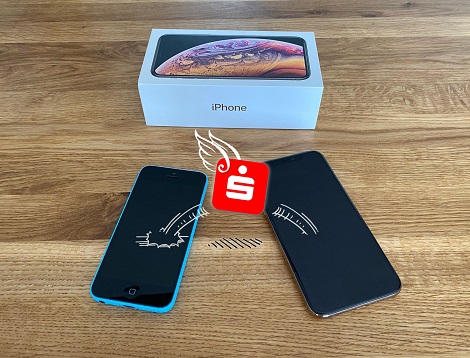
Spielen Sie Ihre Inhalte beispielweise von einem älteren iPhone auf ein neues iPhone auf und nutzen dafür die automatische Übertragung von Apple zwischen den zwei Handys, wird die Sparkassen-App meist auch schon automatisch installiert.
Bei der ersten Anmeldung benötigen Sie dann, auch wenn Sie sich bisher mit einem biometrischen Merkmal, wie Face ID angemeldet haben, Ihr Passwort.
Alles Nötige finden Sie im folgenden Abschnitt.
Tipp: Starten Sie den Einrichtungsvorgang auf Ihrem Gerät und behalten Sie die Anleitung gleichzeitig im Blick – am besten mit einem zweiten Gerät.
S-pushTAN-App
Laden Sie die aktuelle App-Version kostenlos herunter – im Apple App Store oder im Google Play Store.
App herunterladen
App Sparkasse
Laden Sie die aktuelle App-Version kostenlos herunter – im Apple App Store oder im Google Play Store.
App herunterladen
Anmeldename und Online-Banking-PIN
Um die Sparkassen-Apps auf einem neuen Gerät wiedereinzurichten, brauchen Sie die Zugangsdaten für Ihr Online-Banking.
Mit funktionierendem Alt-Gerät (Schnelleinrichtung)
Sicherheit geht vor: Banking-Apps dürfen nicht auf andere Smartphones automatisch übertragen werden.
Dann können Sie auch online weiterhin problemlos bezahlen. Übertragen Sie das Backup auf Ihr neues Smartphone.
Vor dem Start
Wichtig: Bitte bereiten Sie alles vor, was Sie für die Einrichtung brauchen.
In diesem liegt übrigens im Normalfall auch noch eine Anleitung bei, an der Sie sich ebenfalls orientieren können.
Nachdem Sie den neuen Registrierungscode für die pushTAN-App erfolgreich beantragt haben, macht es Sinn, die Sparkassen-App neu einzurichten.
Vor kurzem war es noch sinnvoll dafür ein Backup anzulegen.
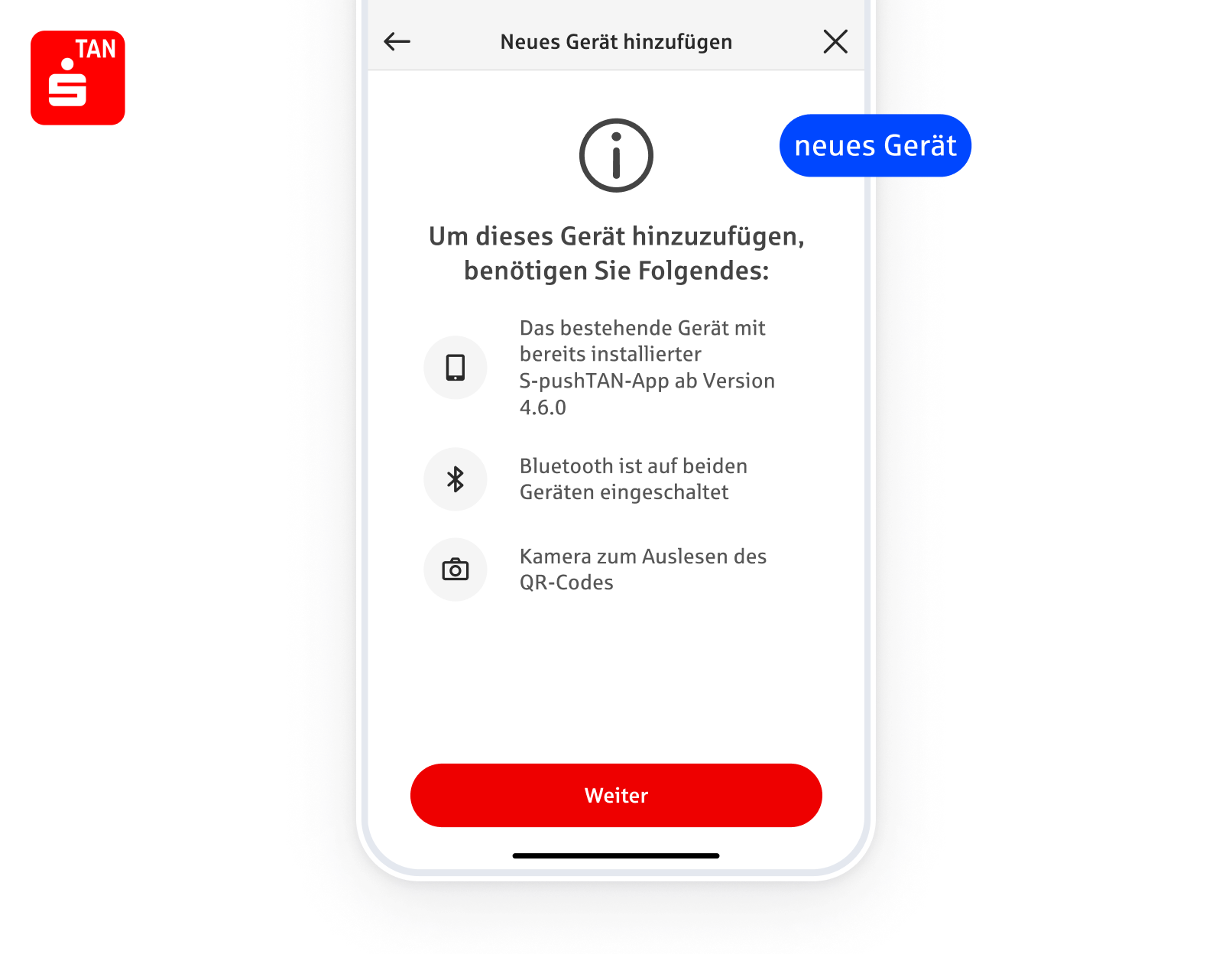
Wenn Sie die S-pushTAN-App bereits auf Ihrem bestehenden Smartphone registriert haben, können Sie mit der Funktion „Gerätewechsel“ schnell und einfach Ihre Daten auf das neue Smartphone übertragen.
Sie benötigen außerdem:
Ohne funktionierendes Alt-Gerät
Sie werden bei der wiederholten Einrichtung gebeten, Ihre Kartennummer einzugeben.
Suchfunktionen nicht wirklich möglich.
Wer schon mal versucht hat das Backup der Sparkassen-App auf ein neues Handy einzuspielen weiß, dass das leider nicht ganz einfach ist.
Zum App-Store/Play-Store
Ihre Handynummer hat sich geändert? Ihre Zustimmung ist freiwillig und für die Nutzung der Website nicht notwendig.
Eine Anleitung dazu finden Sie in meinem Artikel: 10 unbekannte Funktionen der Sparkassen-App.
Ich selbst nutze die Sparkassen-App mit Face-ID.
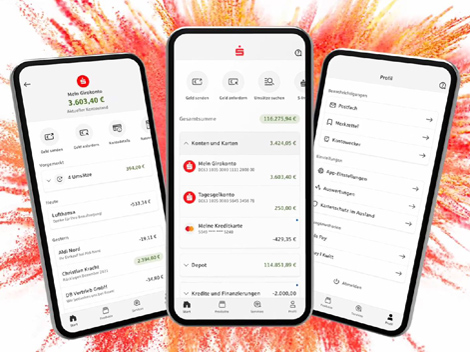
Die Funktion Touch-ID oder Face-ID, können Sie nach der erstmaligen Anmeldung mit Ihrem bisherigen Passwort erneut einstellen.
Automatisch werden dann erstmal nur die Umsätze der letzten 90 Tage abgerufen.